

هواتف أندرويد تتيح تشغيل تطبيقين في وقت واحد.. إليك طريقة تقسيم الشاشة وتفعيل النوافذ العائمة
لم يعد تشغيل تطبيقين في الوقت نفسه حكراً على الهواتف القابلة للطي أو الأجهزة مرتفعة الثمن، إذ توفر معظم هواتف أندرويد التقليدية أدوات متعددة المهام تتيح للمستخدمين تقسيم الشاشة بين تطبيقين، أو تشغيل التطبيقات ضمن نوافذ عائمة، بما يساعد على إنجاز الأعمال ومتابعة المحتوى دون الحاجة إلى التنقل المستمر بين التطبيقات.
وتعود ميزة تقسيم الشاشة إلى نظام أندرويد 7.0 نوجا الذي أُطلق عام 2016، فيما تطورت إمكانات تعدد المهام تدريجياً مع تحديثات النظام وواجهات الشركات المصنعة، لتصبح متاحة على نطاق واسع في الهواتف الحديثة، مع اختلاف طريقة استخدامها بحسب نوع الجهاز وإصدار النظام.
تقسيم الشاشة.. كيف تشغّل تطبيقين معاً؟
تتيح هذه الخاصية عرض تطبيقين جنباً إلى جنب على الشاشة نفسها، مثل مشاهدة مقطع فيديو أثناء تصفح الإنترنت، أو قراءة مستند أثناء تدوين الملاحظات.
ويمكن تفعيلها في معظم هواتف أندرويد باتباع الخطوات التالية:
-
افتح التطبيق الأول الذي ترغب في استخدامه.
-
انتقل إلى قائمة التطبيقات الحديثة (Recent Apps)، عبر السحب من أسفل الشاشة إلى الأعلى والتوقف للحظة، أو باستخدام زر التطبيقات الحديثة.
-
اضغط على أيقونة التطبيق المطلوب من القائمة.
-
اختر “تقسيم الشاشة” (Split Screen) من الخيارات الظاهرة.
-
حدد التطبيق الثاني الذي تريد تشغيله في الجزء الآخر من الشاشة.
وبعد تشغيل التطبيقين، يمكنك تعديل المساحة المخصصة لكل منهما من خلال تحريك الخط الفاصل بينهما إلى الأعلى أو الأسفل، كما يمكنك إنهاء الوضع بسحب الفاصل بالكامل باتجاه أحد طرفي الشاشة.
النوافذ العائمة.. بديل عملي لتقسيم الشاشة
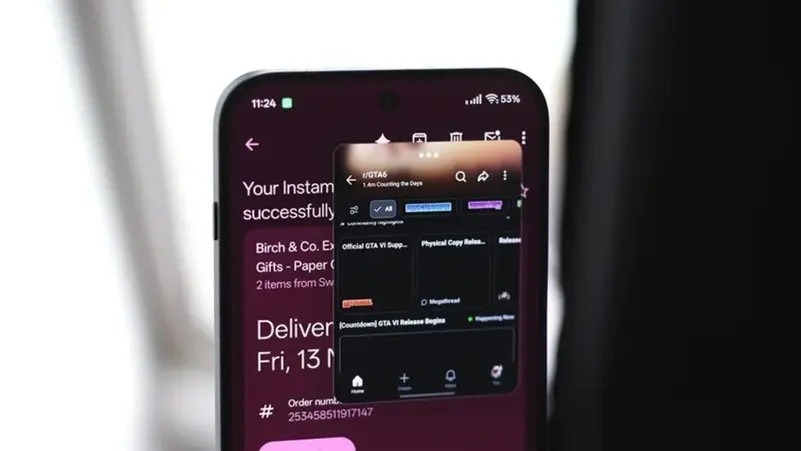
لا تقتصر خيارات تعدد المهام في أندرويد على تقسيم الشاشة، إذ توفر بعض الهواتف ميزة النوافذ العائمة (Floating Windows)، التي تسمح بفتح تطبيق ضمن نافذة صغيرة فوق التطبيق الأساسي، مع إمكانية تحريكها وتغيير حجمها بحسب الحاجة.
وتختلف تسمية هذه الخاصية وطريقة الوصول إليها من شركة إلى أخرى:
-
سامسونغ: توفر ميزة Pop-up View لفتح التطبيقات في نوافذ منبثقة.
-
أوبو ووان بلس: توفران ميزة Floating Windows ضمن واجهات التشغيل الخاصة بهما.
-
غوغل بيكسل: أضافت مع أندرويد 17 ميزة Bubbles، التي تسمح بتحويل التطبيقات إلى نوافذ عائمة يمكن تصغيرها وإعادة فتحها بسهولة.
وبحسب غوغل، تتيح ميزة Bubbles في أندرويد 17 تشغيل التطبيقات ضمن نوافذ عائمة، كما يمكن الاحتفاظ بعدة نوافذ للوصول السريع إليها، بينما توفر الأجهزة ذات الشاشات الكبيرة شريطاً مخصصاً لإدارتها.
وتكمن أهمية هذه الميزة في إمكانية الجمع بين أكثر من مهمة، مثل متابعة محادثة أثناء تصفح موقع إلكتروني، أو استخدام الآلة الحاسبة دون مغادرة التطبيق المفتوح.
لماذا لا تعمل خاصية تقسيم الشاشة مع بعض التطبيقات؟
قد لا يظهر خيار تقسيم الشاشة عند محاولة تشغيل بعض التطبيقات، أو يظهر باللون الرمادي، ويرتبط ذلك غالباً بعدم توافق التطبيق مع وضع النوافذ المتعددة أو بقيود يفرضها مطورو التطبيق.
ويمكن تجربة تحديث التطبيق من متجر Google Play أولاً، ثم إعادة المحاولة.
وفي حال استمرار المشكلة، تتضمن بعض إصدارات أندرويد خياراً ضمن إعدادات المطور يحمل اسم:
Force activities to be resizable
ويسمح هذا الخيار بمحاولة تشغيل التطبيقات التي لا تعلن دعمها لتغيير حجم النوافذ ضمن وضع تعدد المهام، لكنه لا يضمن عمل جميع التطبيقات بصورة سليمة، وقد تختلف نتائجه بحسب الهاتف وإصدار النظام.
كيفية تفعيل خيارات المطور في أندرويد
للوصول إلى هذا الخيار، يجب تفعيل قائمة خيارات المطور المخفية، وذلك باتباع الخطوات التالية:
-
افتح الإعدادات (Settings) في الهاتف.
-
انتقل إلى قسم “حول الهاتف” (About Phone).
-
ابحث عن خيار “رقم الإصدار” (Build Number)، وقد تجده ضمن معلومات البرنامج (Software Information) في بعض الأجهزة.
-
اضغط على رقم الإصدار سبع مرات متتالية.
-
أدخل رمز PIN أو كلمة المرور إذا طُلب منك ذلك.
-
ارجع إلى الإعدادات وافتح “خيارات المطور” (Developer Options).
-
ابحث عن خيار Force activities to be resizable وفعّله إذا كان متاحاً.
وتجدر الإشارة إلى أن تفعيل خيارات المطور لا يشكل خطراً بحد ذاته، لكن تغيير إعدادات أخرى دون معرفة وظائفها قد يؤثر في استقرار الهاتف أو طريقة عمل بعض التطبيقات، لذلك يُنصح بالاكتفاء بالخيار المطلوب.
هل تحتاج إلى هاتف قابل للطي للاستفادة من تعدد المهام؟
رغم أن الهواتف القابلة للطي توفر مساحة عرض أكبر وتجربة أكثر مرونة عند تشغيل عدة تطبيقات، فإن معظم المستخدمين يستطيعون الاستفادة من أدوات تعدد المهام الأساسية على هواتف أندرويد التقليدية دون الحاجة إلى شراء أجهزة مرتفعة الثمن.
ويبقى الاختيار بين تقسيم الشاشة والنوافذ العائمة مرتبطاً بطبيعة الاستخدام وحجم الشاشة وإمكانات الهاتف.