

كيف تشغّل تطبيقين في وقت واحد على هاتفك؟.. إليك طريقة تقسيم الشاشة
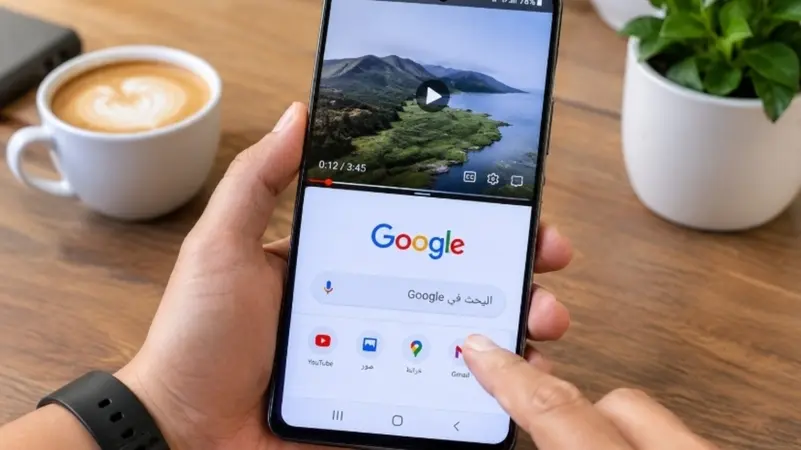
تتيح ميزة تقسيم الشاشة في هواتف أندرويد استخدام تطبيقين في الوقت نفسه، دون الحاجة إلى هاتف قابل للطي أو التنقل المستمر بين التطبيقات. ويمكن الاستفادة منها في مشاهدة مقطع فيديو أثناء تصفح الإنترنت، أو قراءة الرسائل والرد عليها بالتزامن مع استخدام تطبيق آخر.
وتُعرف هذه الخاصية باسم “Split Screen”، إذ تسمح بعرض تطبيقين جنبًا إلى جنب أو أحدهما فوق الآخر، مع إمكانية التحكم بالمساحة المخصصة لكل تطبيق. وتختلف خطوات تفعيلها بحسب نوع الهاتف وواجهة التشغيل.
خطوات تقسيم شاشة أندرويد
يمكن تفعيل الميزة في الهواتف الداعمة لها باتباع الخطوات التالية:
- افتح التطبيق الأول الذي تريد استخدامه.
- انتقل إلى قائمة التطبيقات المفتوحة مؤخرًا، عبر زر التطبيقات الأخيرة أو السحب من أسفل الشاشة إلى أعلى مع التوقف قليلًا.
- اضغط على أيقونة التطبيق الموجودة أعلى نافذته.
- اختر “Split Screen” أو “تقسيم الشاشة”.
- حدد التطبيق الثاني من القائمة ليظهر التطبيقان معًا.
وبعد تشغيل الميزة، يمكنك تحريك الخط الفاصل بين النافذتين لتغيير مساحة كل تطبيق، بحسب حاجتك.
وللعودة إلى عرض تطبيق واحد، اسحب الخط الفاصل باتجاه حافة الشاشة حتى تختفي النافذة الأخرى.
طريقة تقسيم الشاشة في هواتف سامسونغ
تقدم سامسونغ الميزة تحت اسم “Multi Window”، ويمكن استخدامها على هواتف Galaxy وفق الخطوات التالية:
- افتح التطبيق الأول.
- انتقل إلى قائمة “التطبيقات الأخيرة”.
- اضغط على أيقونة التطبيق أعلى النافذة.
- اختر “Open in split screen view”.
- حدد التطبيق الثاني الذي تريد تشغيله.
وتتيح سامسونغ أيضًا إنشاء اختصار باسم “App Pair” لتشغيل تطبيقين محددين معًا مباشرة، دون الحاجة إلى تكرار خطوات تقسيم الشاشة في كل مرة.
ولإنشاء الاختصار، افتح التطبيقين في وضع تقسيم الشاشة، ثم اضغط على الخط الفاصل بينهما واختر أيقونة إضافة مجموعة التطبيقات، التي تظهر عادةً على شكل نجمة، واحفظ الاختصار في المكان المناسب.
كما تدعم بعض أجهزة Galaxy إيماءة السحب بإصبعين من أسفل الشاشة لتفعيل تقسيم الشاشة، بعد تشغيل الخيار من خلال:
“الإعدادات” ثم “الميزات المتقدمة” ثم “النوافذ المتعددة”، وتفعيل خيار “السحب لتقسيم الشاشة”.
هل تعمل الميزة على جميع هواتف أندرويد؟
رغم أن ميزة تقسيم الشاشة متاحة في نظام أندرويد منذ الإصدار السابع، فإن دعمها يختلف من هاتف إلى آخر، وفق إصدار النظام وواجهة التشغيل التي تعتمدها الشركة المصنعة.
كذلك، لا تدعم جميع التطبيقات العمل في وضع تقسيم الشاشة، وقد لا يظهر الخيار عند الضغط على أيقونة بعض التطبيقات في قائمة التطبيقات الأخيرة.
لذلك، إذا لم تجد خيار “تقسيم الشاشة” على هاتفك، فقد يكون السبب عدم دعم التطبيق لهذه الخاصية أو اختلاف طريقة تفعيلها في طراز هاتفك.
وتبقى هذه الميزة من الأدوات العملية التي تساعد على إنجاز أكثر من مهمة في الوقت نفسه، والاستفادة بشكل أفضل من مساحة شاشة الهاتف.